
Hướng Dẫn Sửa Lỗi Đen Màn Hình
 Bùi Trung Quân
1 phút đọc
2839 views
Bùi Trung Quân
1 phút đọc
2839 views
 Problems-1770093837.png)
Các bước khởi động lại Windows Explorer bằng Task Manager
Steps for restart Windows Explorer using Task Manager
• Trong một số trường hợp sau khi sử dụng Safe Exam Browser, giao diện Windows có thể gặp lỗi như Mất Taskbar, Không mở được File Explorer, Không hiện Desktop hoặc Start Menu bị treo.
In some cases after using Safe Exam Browser, Windows UI issues may occur such as missing taskbar, File Explorer not opening, or frozen Start Menu.
• Việc khởi động lại Windows Explorer sẽ giúp tải lại giao diện mà không cần khởi động lại máy.
Restarting Windows Explorer reloads the user interface without requiring a full system reboot.
Cách mở Task Manager nhanh bằng bàn phím
How to quickly open Task Manager using the keyboard
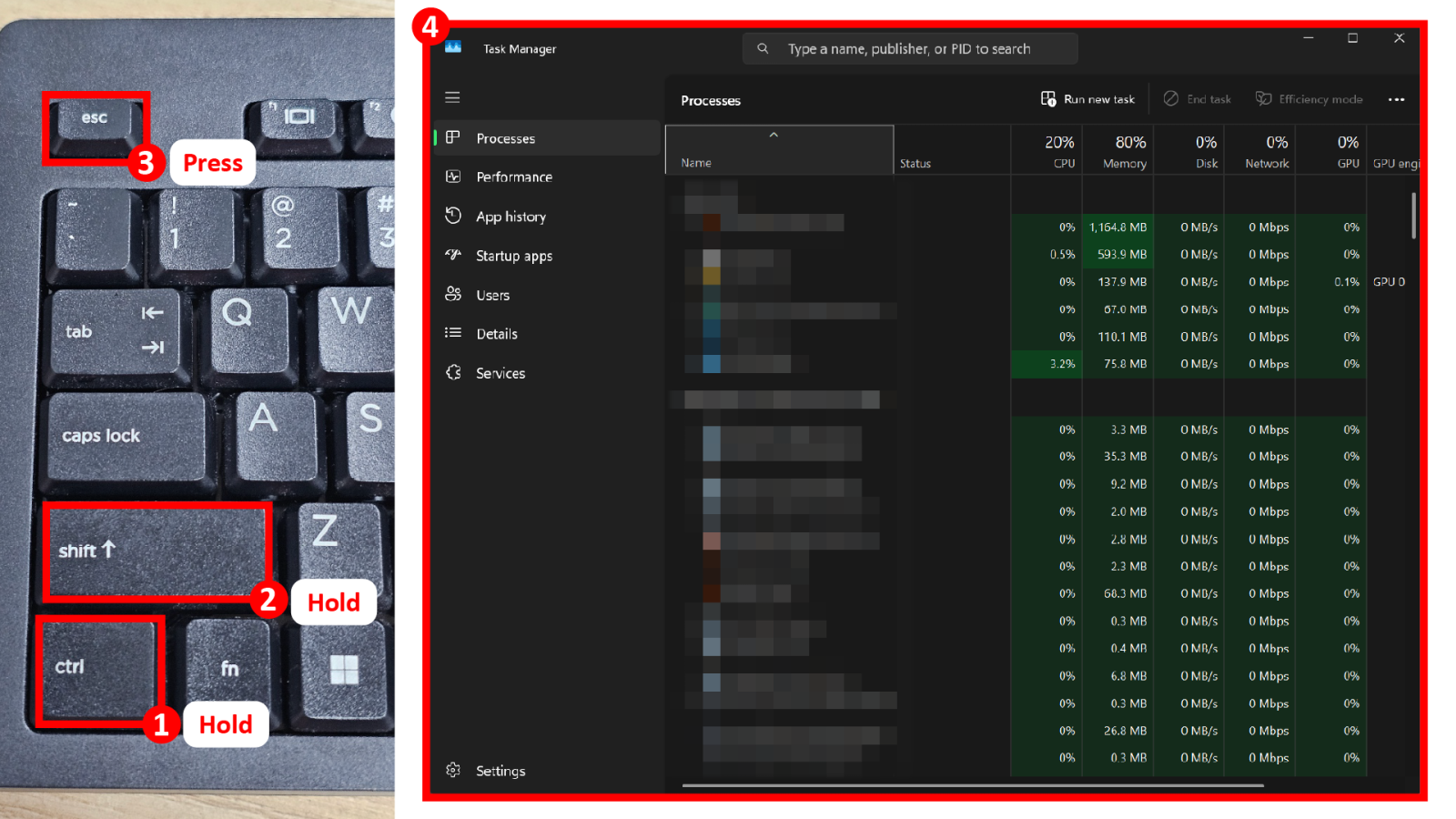
• Bước 1: Giữ đồng thời phím: Ctrl + Shift
Step 1: Hold the keys Ctrl + Shift.
• Bước 2: Trong khi vẫn giữ hai phím trên, nhấn phím Esc.
Step 2: While holding those keys, press Esc.
Thao tác khởi động lại Windows Explorer
Restarting Windows Explorer
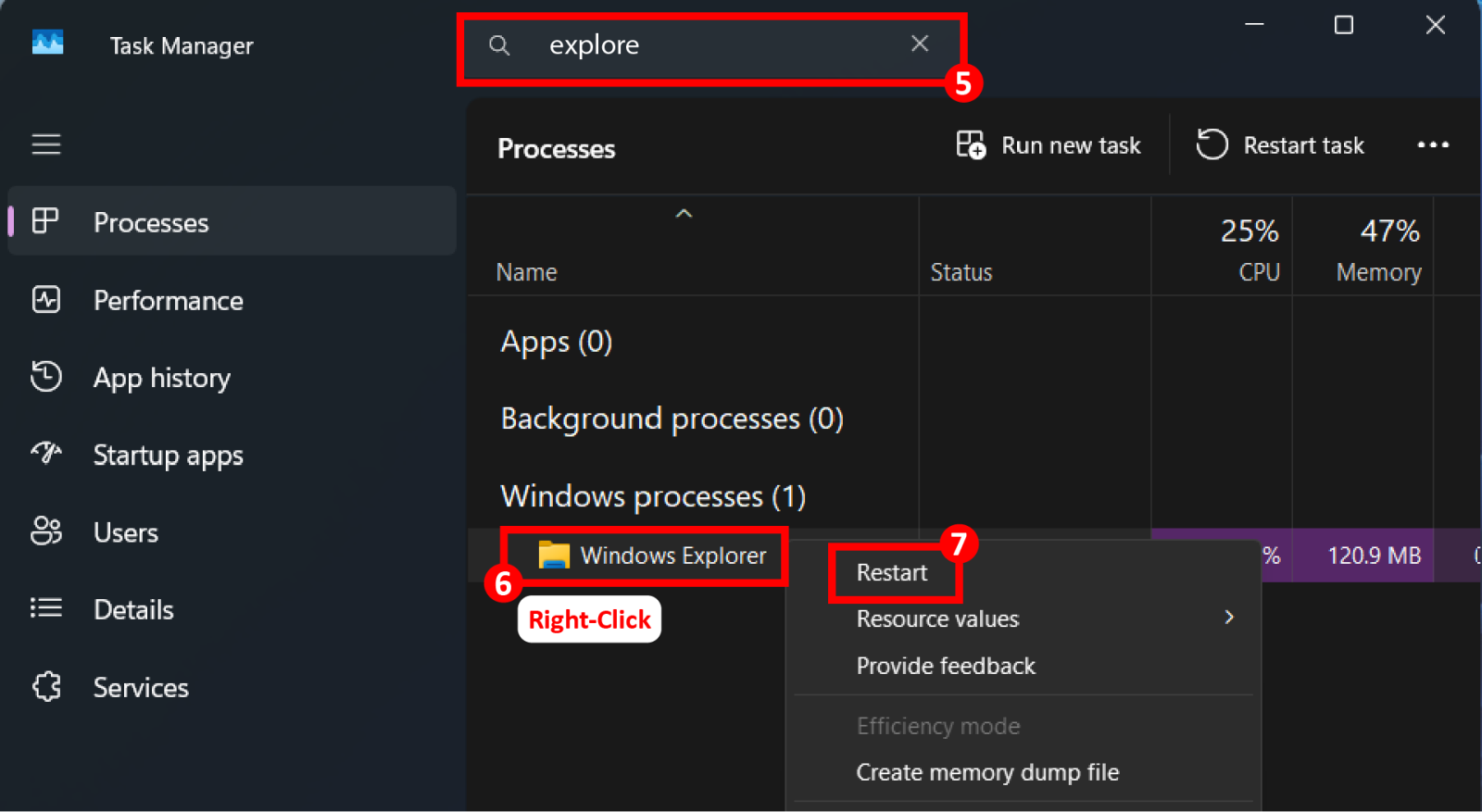
• Bước 1: Trong Task Manager, đảm bảo đang ở mục Processes.
Step 1: In Task Manager, make sure you are on the Processes tab.
• Bước 2: Tại ô tìm kiếm, nhập từ khoá "explore".
Step 2: In the search box, type "explore".
• Bước 3: Trong danh sách Windows processes, tìm Windows Explorer.
Step 3: Under Windows processes, locate Windows Explorer.
• Chuột phải vào Windows Explorer và chọn Restart.
Right-click Windows Explorer and select Restart.
• Màn hình có thể nhấp nháy trong vài giây, Taskbar và Desktop sẽ tải lại.
The screen may flicker briefly as the taskbar and desktop reload.
Lưu ý quan trọng
Important notes
• Chỉ restart Windows Explorer, không End task.
Always choose Restart, not End task.
• Nếu Windows Explorer không xuất hiện trong danh sách, hãy đăng xuất hoặc khởi động lại máy.
• If Windows Explorer does not appear, sign out or reboot the system.
KHÁC
- 1 . Hướng Dẫn Chỉnh Lại Chuột Về Mặc Định Trên Windows
- 2 . Cách Bật Windows Update
- 3 . Hướng Dẫn Sửa Lỗi Đen Màn Hình
- 4 . Hướng dẫn sửa lỗi Safe Exam Browser (SEB) – Prohibited Display Configuration
- 5 . Hướng dẫn gỡ cài đặt 360 Total Security hoàn toàn trên Windows
- 6 . Sơ đồ phòng học Đại học FPT HCM
- 7 . Sơ đồ phòng học Campus FPTU HCM
- 8 . Hướng dẫn cài đặt ứng dụng MyFPT Next dành cho giảng viên
- 9 . Hướng dẫn cài đặt SEB cho Edunext trên MacOS
- 10 . Hướng dẫn cài đặt SEB cho Edunext trên Windows