
Hệ thống công nghệ thông tin FPTU-CAMPUS HCM
 Võ Anh Thiện
5 phút đọc
5487 views
Võ Anh Thiện
5 phút đọc
5487 views
1. Tài khoản: Mỗi sinh viên FPTU-HCM sẽ được cấp các tài khoản như sau:
- Tài khoản hệ thống nội bộ: dùng để chứng thực vào các hệ thống WiFi, phần mềm thi EOS_Client, PEA_Client… v.v., hệ thống học tập lms-hcm.fpt.edu.vn.
- Tài khoản FEID: dùng để đăng nhập hệ thống thông tin như: fap.fpt.edu.vn, fu-edunext.fpt.edu.vn.
Chú ý: để đảm bảo an toàn và bảo mật, hệ thống tự động thiết lập các chính sách sau:
- Tự động khoá tài khoản nếu người dùng gõ sai password quá 03 lần.
- Không đặt mật khẩu trùng với mật khẩu cũ.
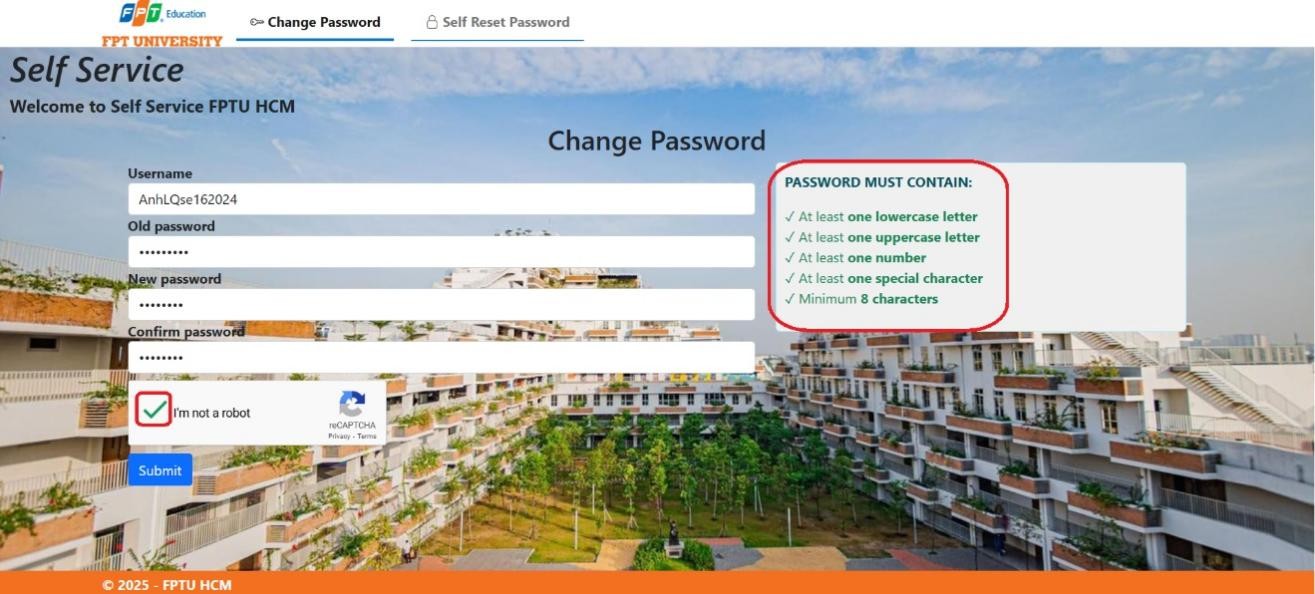
- Mật khẩu yêu cầu tối thiểu 8 ký tự bao gồm các ký tự sau:
+ Ký tự tiếng Anh viết hoa (A-Z)
+ Ký tự tiếng Anh viết thường (a-z)
+ Ký tự số (0-9)
+ Ký tự đặc biệt (@ # $ % * ( ) ^ ! & ~ + - =…)
- Mật khẩu không chứa họ và tên, mã số sinh viên.
2. Dịch vụ IT Support:
1) Phòng IT Support tại phòng 102 cung cấp các dịch vụ như sau:
+ Hướng dẫn về các vấn đề đăng ký máy tính và kết nối wifi.
+ Hỗ trợ các vấn đề về account/password.
+ Hỗ trợ các vấn đề về phần mềm thi.
+ Hỗ trợ xử lý các lỗi ứng dụng đơn giản khi đã được tìm thấy.
2) Website: https://it-hcm.fpt.edu.vn/ cung cấp như sau:
+ Hiển thị các thông báo quan trọng liên quan đến cập nhật phần mềm thi, WiFi.
+ Cập nhật các tài liệu hướng dẫn quan trọng
+ Chức năng đăng ký laptop sử dụng WiFi mà không cần đến phòng IT
+ Chức năng sinh viên tự đổi mật khẩu WiFi của mình
+ Chức năng cấp lại mật khẩu tài khoản WiFi khi quên mật khẩu.
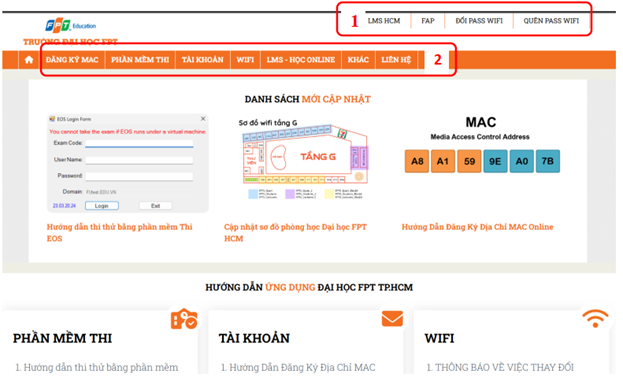
3. Hướng dẫn xử lý khi cần đổi hoặc quên mật khẩu WiFi
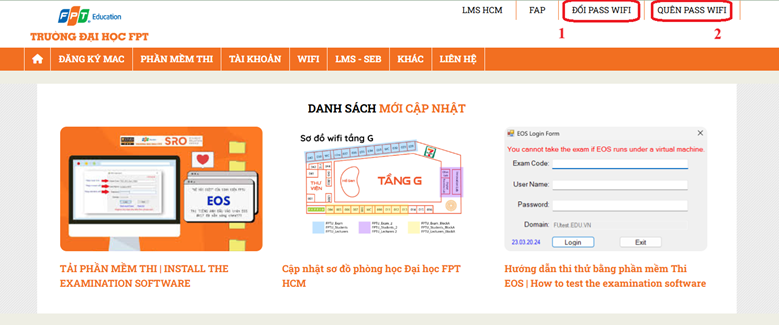
1) Đổi mật khẩu WiFi
Truy cập website: https://it-hcm.fpt.edu.vn/. Chọn “ĐỔI PASS WIFI” để chuyển đến trang đổi mật khẩu. Tại đây, bạn sẽ điền các thông tin theo hướng dẫn.
+ Username: tài khoản WiFi đã được cấp.
+ Old password: mật khẩu cũ
+ New password: mật khẩu mới cần được đặt đúng với chính sách đặt mật khẩu đã đề cập
+ Confirm password: nhập lại đúng mật mới đặt để xác nhận
+ Nhấn xác nhận “I’m not a robot” và “Submit”
Sau khi “Submit” hiện như hình bạn đã thay đổi mật khẩu thành công

2) Quên mật khẩu WiFi: Khi cần khôi phục mật khẩu WiFi nhưng không nhớ mật khẩu cũ.
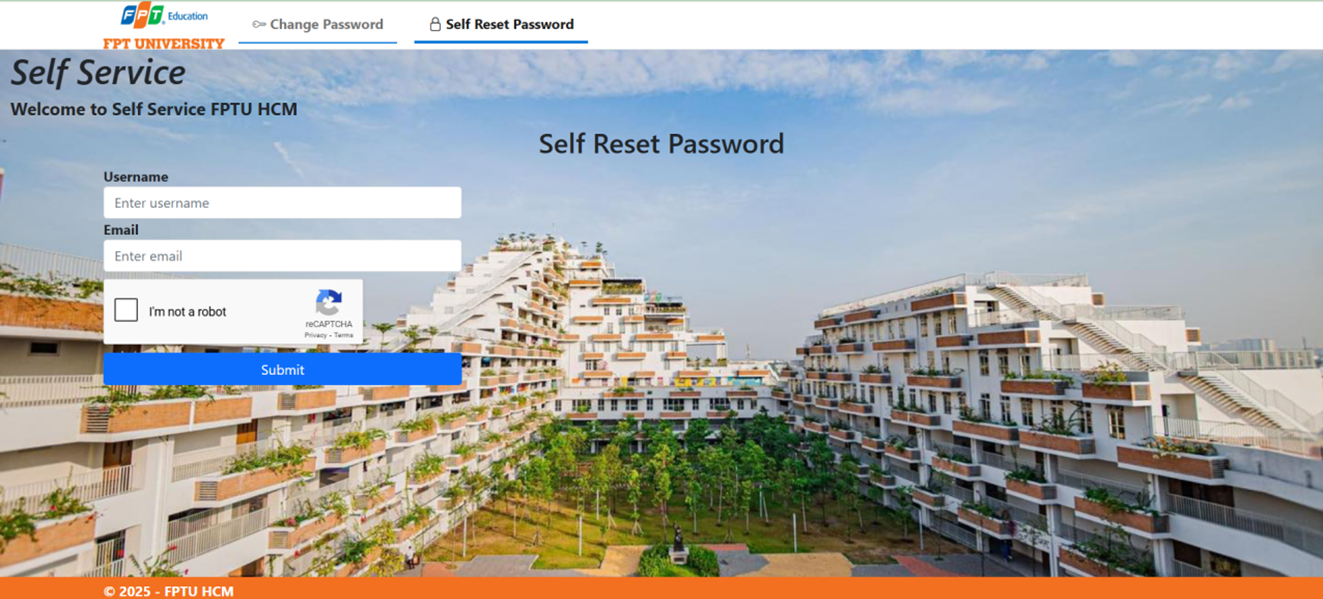
- Bước 1: Điền các thông tin cần:
+ Username: tài khoản WiFi
+ Email: Mail mà sinh viên đã đăng ký với nhà trường
+ Bấm xác nhận “I’m not a robot” và “Submit”
Sau khi xuất hiện thông báo kiểm tra hộp thư email, nếu bạn không nhận được email đặt lại mật khẩu, hãy nhấn tải lại trang và lặp lại bước này.
-Bước 2: Kiểm tra Email từ it.fptuhcm

-Bước 3: Mở mail và chọn “Reset Password”

Tại trang Reset Password, hãy nhập mật khẩu WiFi mới theo đúng chính sách bảo mật.

Sau khi đặt mật khẩu mới, chọn “I’m not a robot” và chọn “Submit”

Bạn đã đổi mật khẩu thành công. Nếu gặp lỗi, hãy kiểm tra lại chính sách đặt mật khẩu.
-Bước 4: Kiểm tra mật khẩu đã đổi thành công
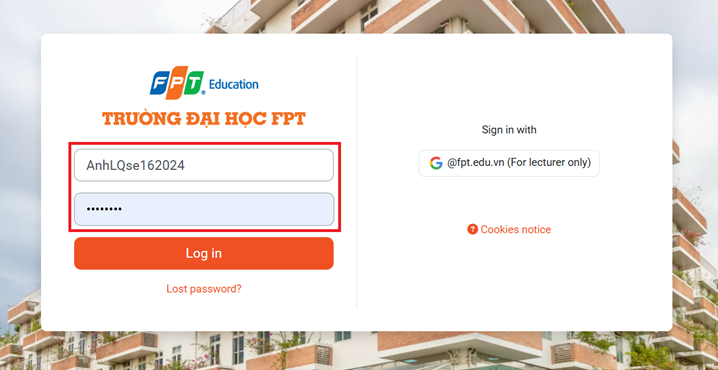
Đăng nhập tại https://lms-hcm.fpt.edu.vn bằng mật khẩu mới. Nếu đăng nhập thành công, mật khẩu đã đúng.
4. Gợi ý cấu hình laptop tối thiểu:
1) Nhóm ngành Luật, Quản trị kinh doanh, Ngôn ngữ, Quan hệ công chúng (Công nghệ truyền thông)
Cấu hình tối thiểu:
+ Intel core i3 hoặc Ryzen 3 trở lên
+ Có SSD ít nhất 256GB
+ RAM >= 8GB
+ Card wifi Intel chuẩn AC hoặc mới hơn
Một số mẫu máy tham khảo:
.png)
Laptop Acer Aspire Lite 16 Gen 2
CPU: Intel Core i5-1334U
RAM: 16 GB, DDR5, 4800 MHz
Lưu trữ: SSD 512 GB
Card wifi: WiFi 802.11ax
.png)
Laptop DELL INSPIRON 14
CPU: Intel Core i5‑1334U
RAM: 16GB DDR5, 4400 MHz
Lưu trữ: 512 GB M.2 PCIe NVMe SSD
Card wifi: WiFi 802.11ax
2) Nhóm ngành Công nghệ thông tin:
Cấu hình tối thiểu:
- Intel core i5 hoặc Ryzen 5 trở lên
- Có SSD ít nhất 512GB
- RAM >= 8GB
- Card wifi Intel chuẩn AC hoặc mới hơn.
Một số mẫu máy tham khảo:
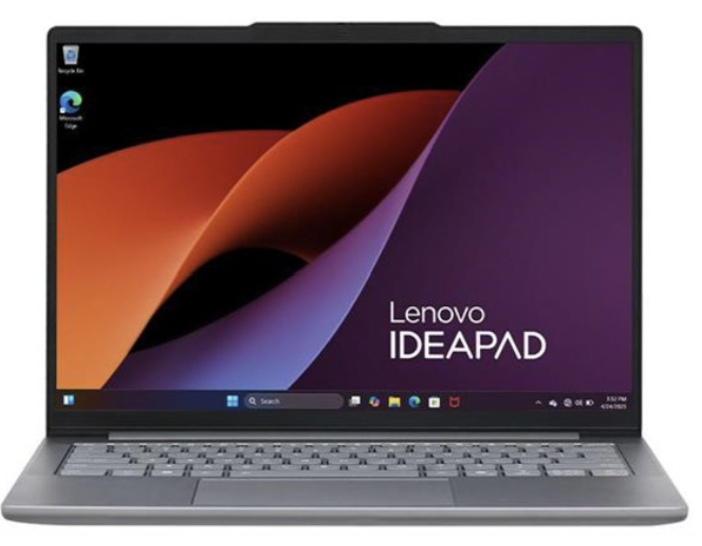
Laptop Lenovo IdeaPad Slim 5
CPU: Intel Core Ultra 5 125H
RAM: 16GB LPDDR5x‑7467 MT
Lưu trữ: 512 GB SSD M.2 2242 PCIe 4.0×4 NVMe
Card wifi: WiFi 802.11ax 2×2
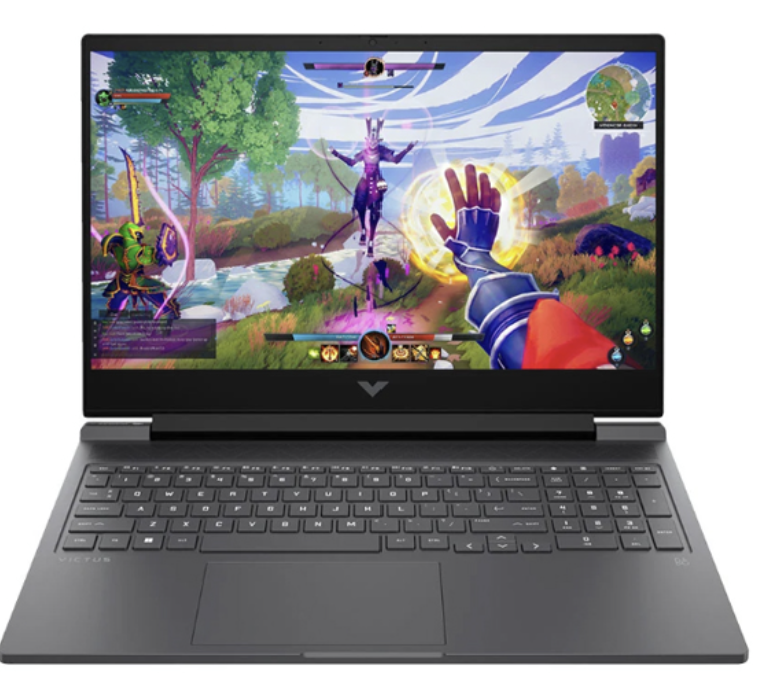
Laptop HP Gaming Victus 16
CPU: AMD Ryzen 5 7640HS
RAM: 16 GB, DDR5, 5600 MHz
Lưu trữ: 512 GB PCIe Gen4 NVMeTM M.2 SSD
Card wifi: WiFi 802.11ax
3) Nhóm ngành Thiết kế mỹ thuật số và Truyền thông đa phương tiện:
Cấu hình tối thiểu:
- Intel core i5 trở lên (khuyến khích dùng i7)
- Có card màn hình rời 4GB trở lên, màn hình Full HD trở lên
- Có SSD ít nhất 512GB
- RAM>= 16 GB
- Card wifi Intel Dual chuẩn AC hoặc mới hơn.
Một số mẫu máy tham khảo:
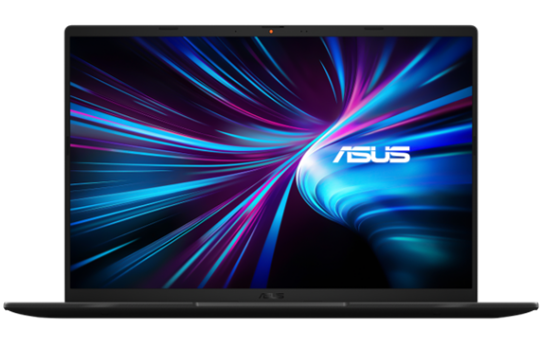
Laptop Gaming Asus AI V16
CPU: Intel Core 5 210H
RAM: 16GB DDR5 5600MHz
Lưu trữ: SSD 512 GB M.2 PCIe Gen4,
VGA: RTX 3050 6GB
Card wifi: WiFi 802.11ax
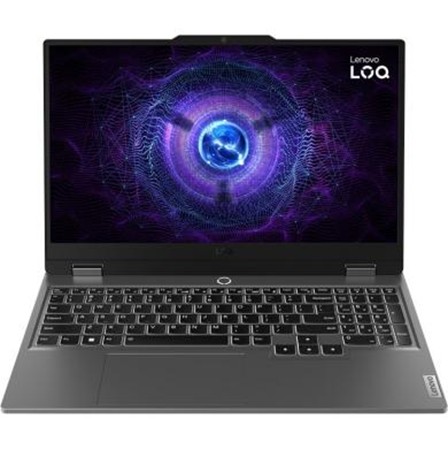
Laptop Lenovo LOQ 15IRX9
CPU: Intel Core i7-13650HX hỗ trợ AI
RAM: 24GB DDR5 4800MHz
Lưu trữ: 512GB SSD M.2 PCIE
VGA: RTX 4050 6GB
Card wifi: 802.11ax
Lưu ý:
- Sinh viên có thể dùng Macbook trong quá trình học tập. Nhưng khi thi phải sử dụng máy tính có hệ điều hành Windows. Không được sử dụng các phần mềm chạy máy ảo Windows trên Macbook như Vmware, Parallel, VirtualBox...v.v.
- Máy sinh viên không có ổ cứng SSD thì nên mua thêm SSD để tăng tốc độ xử lý
- Hệ điều hành máy tính nên sử dụng Windows 11.
5. Hướng dẫn:
1) Hướng dẫn đăng ký và sử dụng truy cập mạng WiFi.
Đối với các khu vực lớp học:
+ Được phép sử dụng wifi dưới sự cho phép của giảng viên
+ Mỗi sinh viên được phép sử dụng một laptop đã đăng ký với nhà trường để truy cập wifi
+ Tên wifi: FPTU_Students: dùng để học tập
+ Tên wifi: FPTU_Exam: dùng để thi.
Đối với các khu vực công cộng như: Thư viện, Căn tin, Hội trường… Sinh viên được sử dụng miễn phí wifi, không giới hạn về thời gian, tốc độ truy cập, mật khẩu wifi: 12345678
-Bước 1: Hướng dẫn lấy địa chỉ MAC card WiFi của laptop.
Mục đích: Sinh viên dùng địa chỉ MAC laptop của mình đăng ký cho phòng CNTT để được sử dụng mạng trường.
Mở “Settings”, chọn “Network & Internet”, chọn “Wifi”
Ở mục “Random hardware addresses”, chọn “Off”. Sau đó chọn “Hardware properties”.

Địa chỉ MAC laptop ở mục “Physical address (MAC)”.

-Bước 2: Đăng ký MAC của laptop cho phòng CNTT để được phép truy cập WiFi
Truy cập website: https://it-hcm.fpt.edu.vn/. Chọn vào “ĐĂNG KÝ MAC”
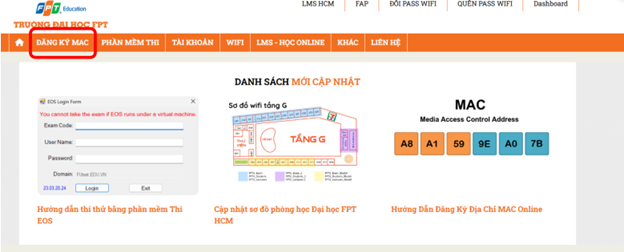
- Tại giao diện đăng nhập, sinh viên đăng nhập bằng tài khoản WiFi được trường cung cấp.

- Bạn sẽ được chuyển đến trang nhập OTP, mã OTP sẽ được gửi qua mail bạn đã đăng ký với nhà trường, nhập OTP bấm “Verify OTP”.

- Tại Dashboard, chọn "Gửi yêu cầu".

- Nhập địa chỉ MAC vào ô trống, chọn ô "Xác thực thông tin" và "Submit".
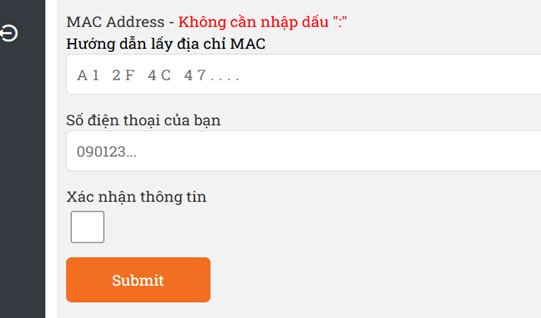
Lưu ý: Sinh viên có thể xem lại cách lấy địa chỉ MAC trong thiết bị bằng cách nhấn vào dòng "Hướng dẫn lấy địa chỉ MAC".
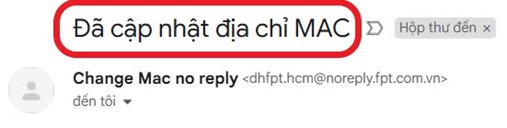
-Khi hệ thống cập nhật thành công, sinh viên sẽ nhận được Email có tiêu đề "Đã cập nhật địa chỉ MAC" hoặc kiểm tra trạng thái "Done" trên Website.
-Bước 3: Hướng dẫn kết nối WiFi sinh viên
+ Tại mục tìm kiếm wifi, tìm tới wifi “FPTU_Students” rồi chọn “Connect”.
+ Nhập thông tin tài khoản trường cấp, sau đó chọn “OK” để kết nối.
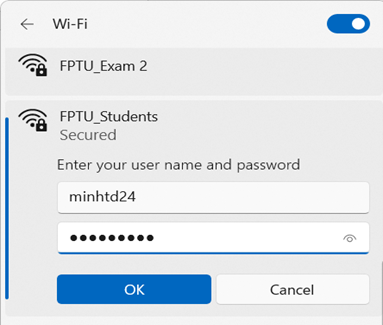
+ Thay đổi mật khẩu mặc định ngay lần đầu tiên đăng nhập => chọn OK.
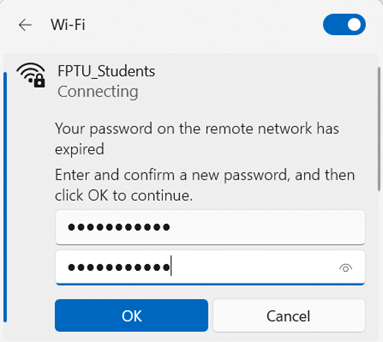
+ Như vậy là đã kết nối wifi thành công.

2) Hướng dẫn sử dụng hệ thống học tập LMS
Truy cập website: https://lms-hcm.fpt.edu.vn
Đăng nhập theo tài khoản WiFi nhà trường cung cấp.
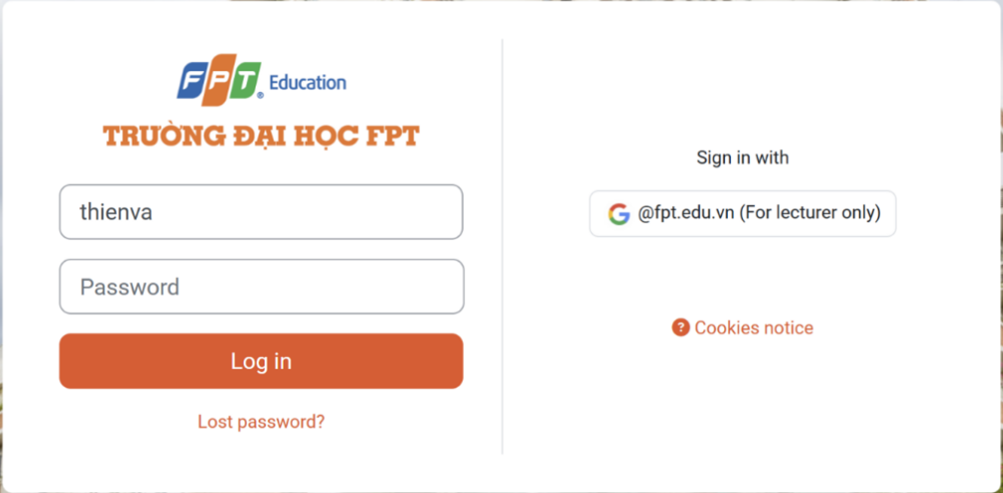
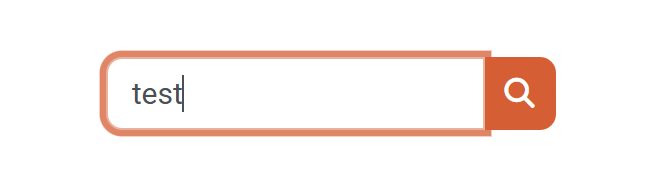
1. Tìm kiếm các môn học: nhập vào tên môn học hoặc mã môn học

2. Đăng nhập vào môn học:
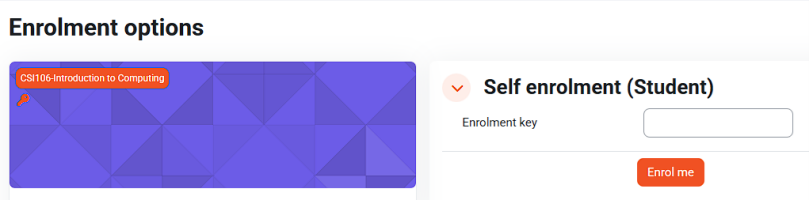
Giảng viên cung cấp mật khẩu lớp học => Sinh viên nhập mật khẩu enroll key => Chọn Enrol me
Ghi chú: sinh viên bỏ qua bước này nếu đã có tên danh sách trong môn học.
3. Tải tài liệu: Tải tài liệu giảng viên cung cấp trong mỗi môn học
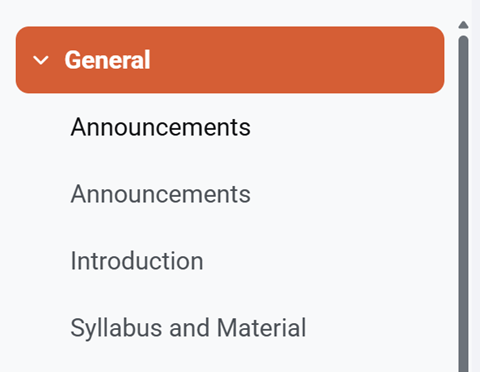
- Tài liệu giới thiệu môn học, slide bài giảng…
- Thời gian dự kiến làm quiz, thi…
4. Forum: Diễn đàn

- Thảo luận liên quan đến khóa học.
- Giải đáp thắc mắc của giảng viên cho sinh viên.
5. Quiz: Kiểm tra
-Chọn bài Quiz trong Course
|
|
Bài tập thi kiểm tra trên lớp
|
-Nhập mật khẩu để làm bài:

- Tải Safe Exam Browser/ SEB để kiểm tra: Tải ở trang https://it-hcm.fpt.edu.vn/
6. Xem điểm: Sau khi hoàn thành bài kiểm tra
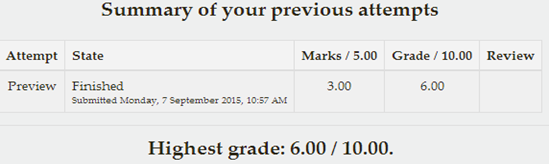
7.Assignments: Bài tập về nhà

Chọn vào tên assignment để xem
8. Xem điểm Quiz & Assignments:

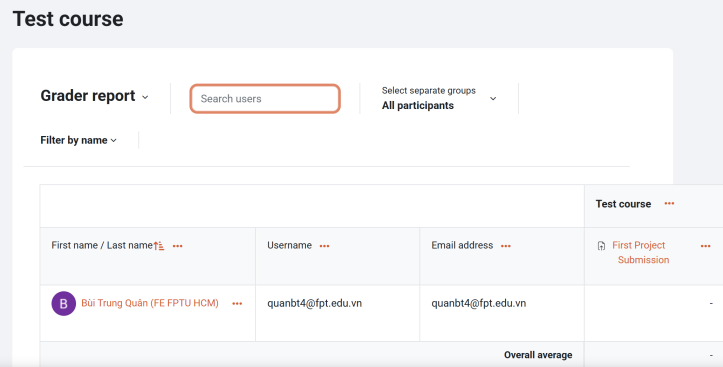
3) Hướng dẫn sử dụng hệ thống quản lý đào tạo FAP
1. Truy cập website: https://fap.fpt.edu.vn/
Ở màn hình Login, chọn “Login with FeID”
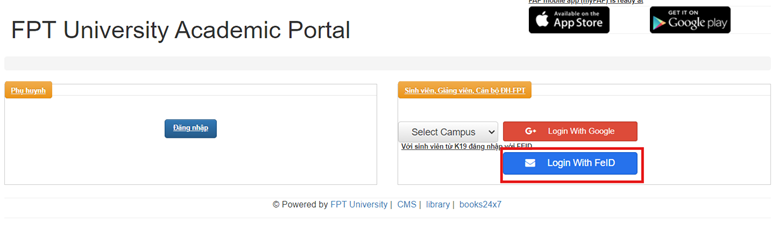
Sau đó chuyển hướng đến trang đăng nhập và đăng nhập bằng tên người dùng và mật khẩu FeID:

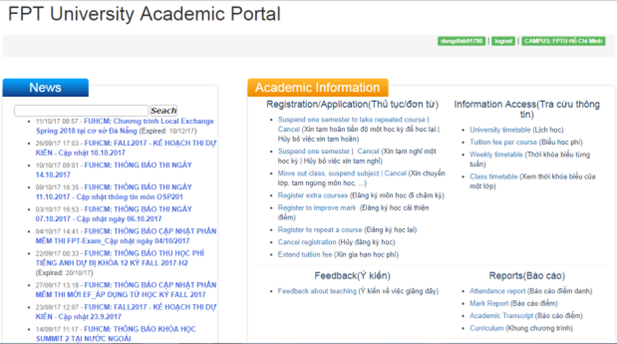
Thông tin trên FAP:
► Tin Tức: News
► Lịch học: University timetable
► Báo cáo điểm danh: Attendance report
► Báo cáo điểm: Mark report
► Bảng điểm: Academic Transcript
► Khung chương trình: Curriculum
4) Hướng dẫn sử dụng phần mềm thi EOS_Client, PEA_Client:
Lưu ý:
⇒ Sử dụng hệ điều hành Windows 10, 11
⇒ Không cài đặt máy ảo, card mạng ảo như: VirtualBox, Vmware, Parallels...v.v.
⇒ Tắt tất cả các phần mềm diệt virus trước khi vào phần mềm thi như: Avast Antivirus, Kaspersky, Windows Defender, 360 Security, Norton…v.v.
⇒ Gỡ cài đặt các phần mềm VPN: 1.1.1.1, Cloudflare, Radmin, …v.v.
Bước 1: Tải phần mềm thi tại địa chỉ: https://it-hcm.fpt.edu.vn => chọn “Phần mềm thi”.
Bước 2: Giải nén phần mềm thi bằng cách nhấn chuột phải, chọn “Extract All”.
Bước 3: Click chuột phải file “EOS_Client.exe” hoặc “PEA_Client.exe” => Run as Administrator:

» Examcode: giám thị trong phòng thi sẽ cung cấp.
» Username/Password: đăng nhập tài khoản thi bằng Username, Password Wifi.
» Check sound: chức năng kiểm tra âm thanh máy tính đảm bảo tốt để thi phần nghe.
» Check font: chức năng kiểm tra font chữ trên máy tính đã được cài font để hiển thị bài thi. (một số ngôn ngữ tiếng Trung, tiếng Nhật bắt buộc phải cài trên máy tính).
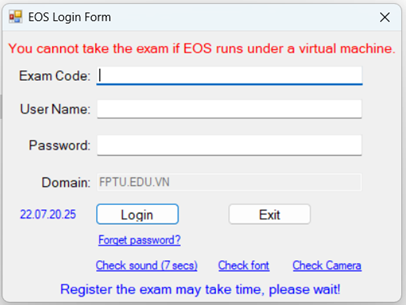
Bước 4: Chọn Login để bắt đầu thi
Bước 5: Kết thúc bài thi chọn “I want to finish exam…” => “Finish”

TÀI KHOẢN
- 1 . FPTU-CAMPUS HCM information technology system
- 2 . Hệ thống công nghệ thông tin FPTU-CAMPUS HCM
- 3 . Hướng dẫn đổi mật khẩu tài khoản nội bộ dành cho Tân sinh viên
- 4 . Hướng Dẫn Đăng Nhập Website FAP Dành Cho Giảng Viên
- 5 . Hướng Dẫn Đăng Nhập Tài Khoản @FPT.EDU.VN Dành Cho Cán Bộ Và Giảng Viên
- 6 . Guide To Change The Password of The WiFi Account
- 7 . Hướng Dẫn Đăng Nhập Outlook bằng tài khoản @FE.EDU.VN Dành Cho Cán Bộ Và Giảng Viên
- 8 . Hướng Dẫn Đặt Lại Mật Khẩu Tài Khoản Nội Bộ
- 9 . Hướng dẫn lấy lại mật khẩu Wifi FPTU HCM
- 10 . Hướng dẫn thanh toán học phí online