
Hướng dẫn sinh viên truy cập Bios & menu Boot trên các dòng laptop
 Võ Anh Thiện
6 phút đọc
8313 views
Võ Anh Thiện
6 phút đọc
8313 views
Phòng Công nghệ Thông tin thông báo đến toàn thể sinh viên: Tài liệu này nhằm hỗ trợ sinh viên trong việc cài đặt hệ điều hành, khởi động từ USB, và xử lý các lỗi liên quan đến máy tính cá nhân.
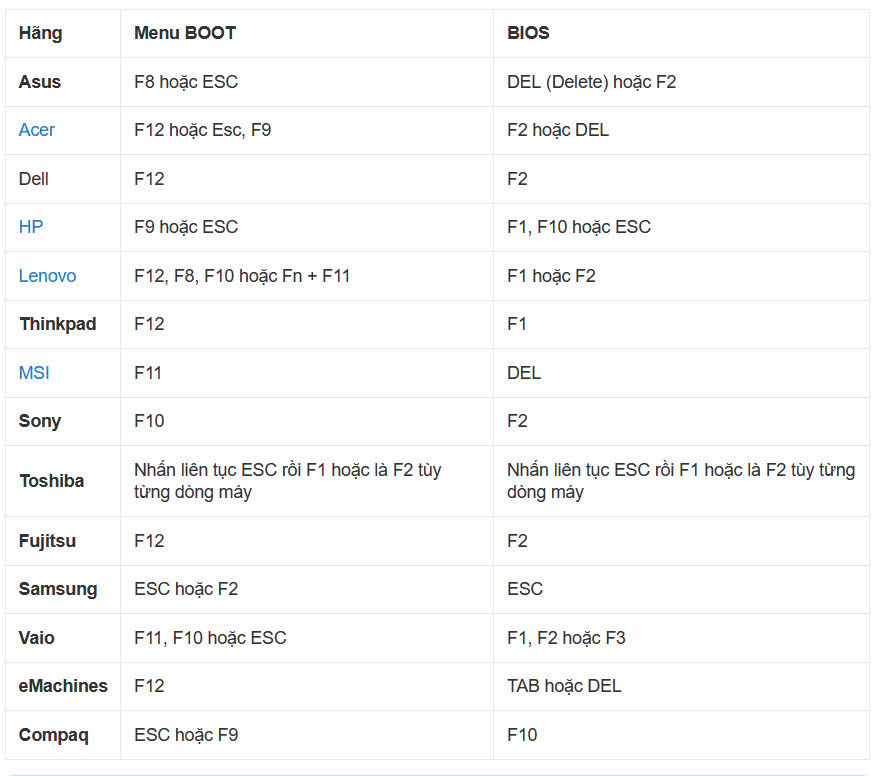
Dưới đây là hướng dẫn truy cập BIOS và Menu Boot trên các dòng laptop phổ biến.
1. Cách truy cập BIOS
Sinh viên có thể vào BIOS bằng cách:
- Tắt hoàn toàn máy tính.
- Nhấn và giữ phím BIOS của hãng (xem bảng bên dưới).
- Nhấn nút Power trong khi vẫn giữ phím.
Trong BIOS, sinh viên có thể điều chỉnh Boot Priority, bật/tắt Secure Boot, và các cài đặt hệ thống nâng cao.
2. Cách truy cập Menu Boot
Menu Boot cho phép chọn thiết bị khởi động như USB, ổ cứng hay DVD.
Thao tác:
- Cắm USB chứa bộ cài đặt trước khi bật máy.
- Nhấn phím Boot Menu tương ứng với hãng.
- Chọn thiết bị muốn khởi động.
|
Hãng Laptop (Brand) |
Phím Boot Menu (Key) |
|---|---|
|
Dell, Lenovo, Acer, |
F12 |
|
Asus, Hasee |
F2 |
|
Adata / XPG, Masstel |
F7 |
|
HP (Victus / Omen) |
F9 |
|
LG, Intel (NUC) |
F10 |
|
MSI, Lecoo |
F11 |
|
Avita |
Delete |
|
Chuwi |
ESC |
|
Microsoft Surface |
Giữ nút Tăng / Giảm âm lượng + Bấm nút Nguồn Hold Volume Up / Down + Press Power Button |
3. Lưu ý quan trọng
- Luôn cắm USB trước khi bật máy.
- Một số model có phím tắt khác, tùy BIOS phiên bản.
- Cẩn trọng khi thay đổi thiết lập trong BIOS.
4. Link hỗ trợ của các hãng
-
ASUS: https://www.asus.com/support/
-
Dell: https://www.dell.com/support/home
-
HP: https://support.hp.com/vn-en
-
Acer: https://www.acer.com/vn-en/support
-
Lenovo: https://support.lenovo.com/vn/en
-
MSI: https://www.msi.com/support
Mọi thắc mắc vui lòng liên hệ hotline Phòng Công nghệ Thông Tin: 0362.332.257
PHẦN MỀM THI
- 1 . Hướng Dẫn Thi Trên USB
- 2 . Hướng Dẫn Tắt Bitlocker Trên Windows
- 3 . Hướng dẫn sinh viên truy cập Bios & menu Boot trên các dòng laptop
- 4 . Hướng dẫn thi thử bằng phần mềm Thi EOS | How to test the examination software
- 5 . Download FPTU EOS PEA SPK
- 6 . Hướng dẫn tắt tính năng tự động truy cập WiFi
- 7 . Install and login to the examination software of FPT university
- 8 . Video Hướng Dẫn Sử Dụng Phần Mềm Thi
- 9 . Hướng dẫn sử dụng phần mềm thi EOS_Client | How to login to the examination software EOS_Client