
Hướng dẫn cài đặt SEB cho LMS trên MacOS
 Võ Anh Thiện
7 phút đọc
11564 views
Update: 20/10/2026
BƯỚC 1: TẢI PHẦN MỀM
Truy cập vào đường link sau để tải SEB: Link tải
Access the following link to download SEB
BƯỚC 2: CHỌN HỆ ĐIỀU HÀNH
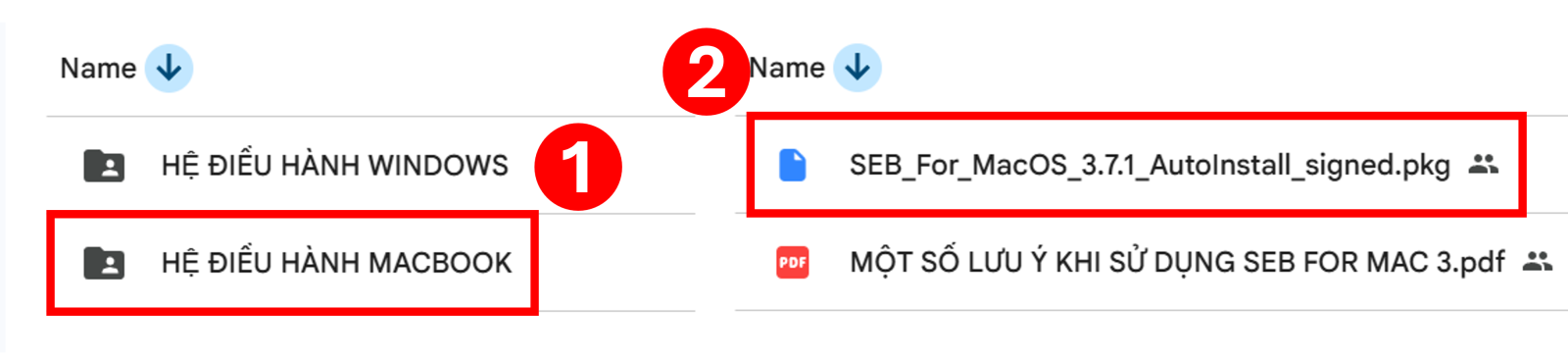
Chọn mục “HỆ ĐIỀU HÀNH MACBOOK”.
Select “HỆ ĐIỀU HÀNH MACBOOK” on the download page.
BƯỚC 3: CÀI ĐẶT SEB
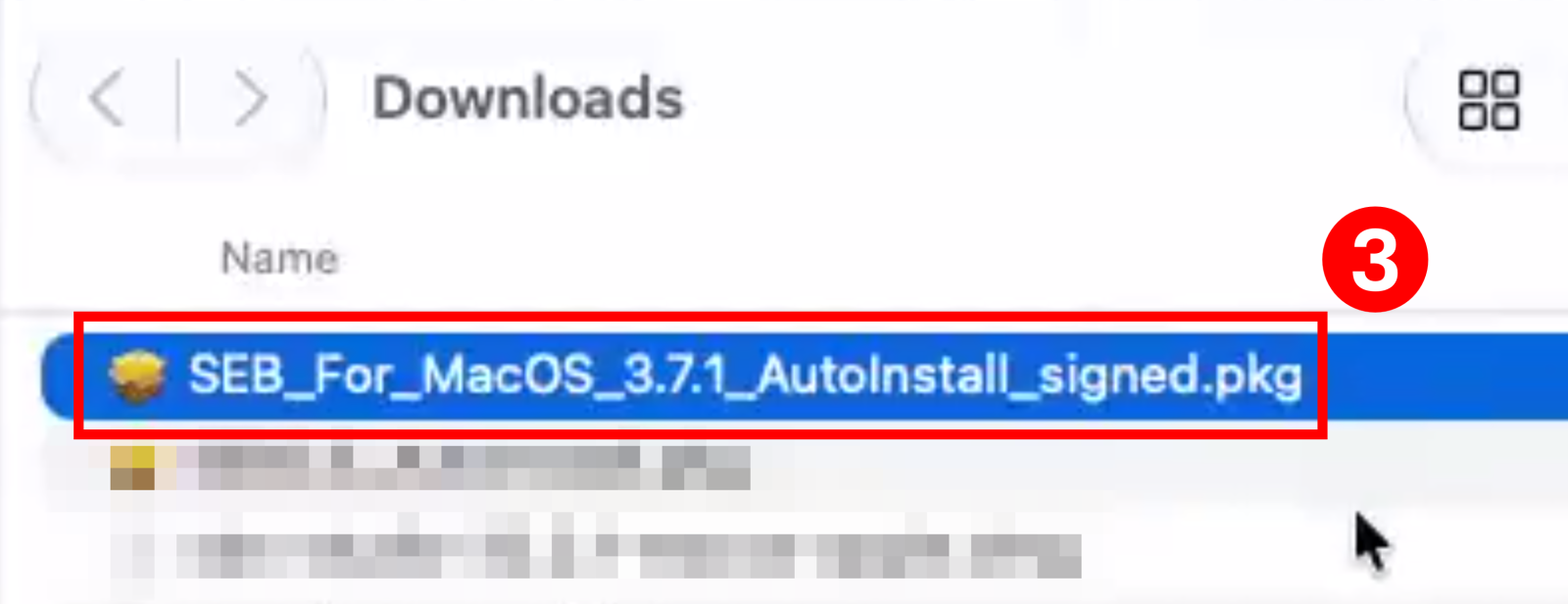
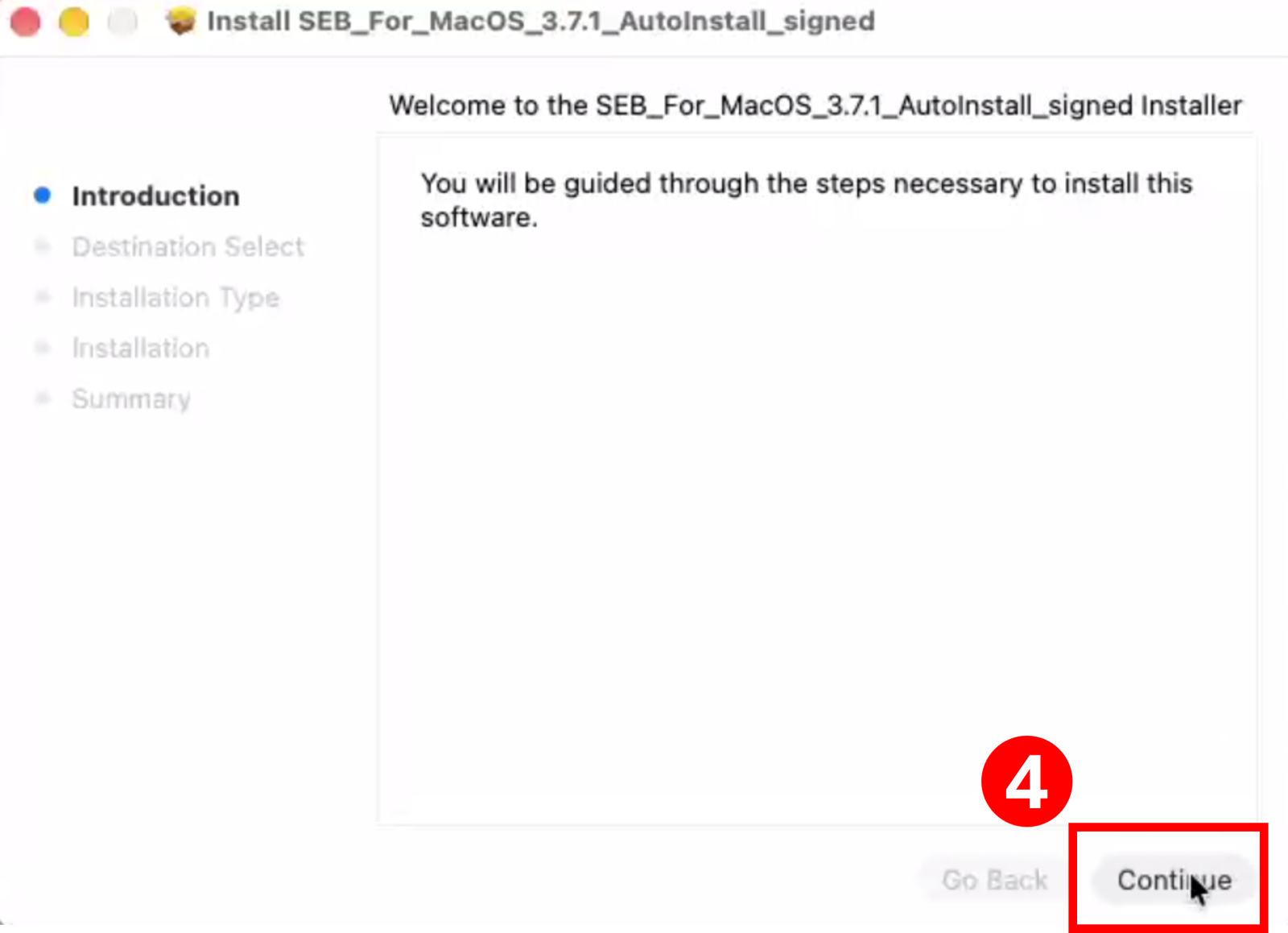
Tải và chạy file SEB_For_MacOS_3.7.1_AutoInstall_signed.pkg
Download and run the file SEB_For_MacOS_3.7.1_AutoInstall_signed.pkg
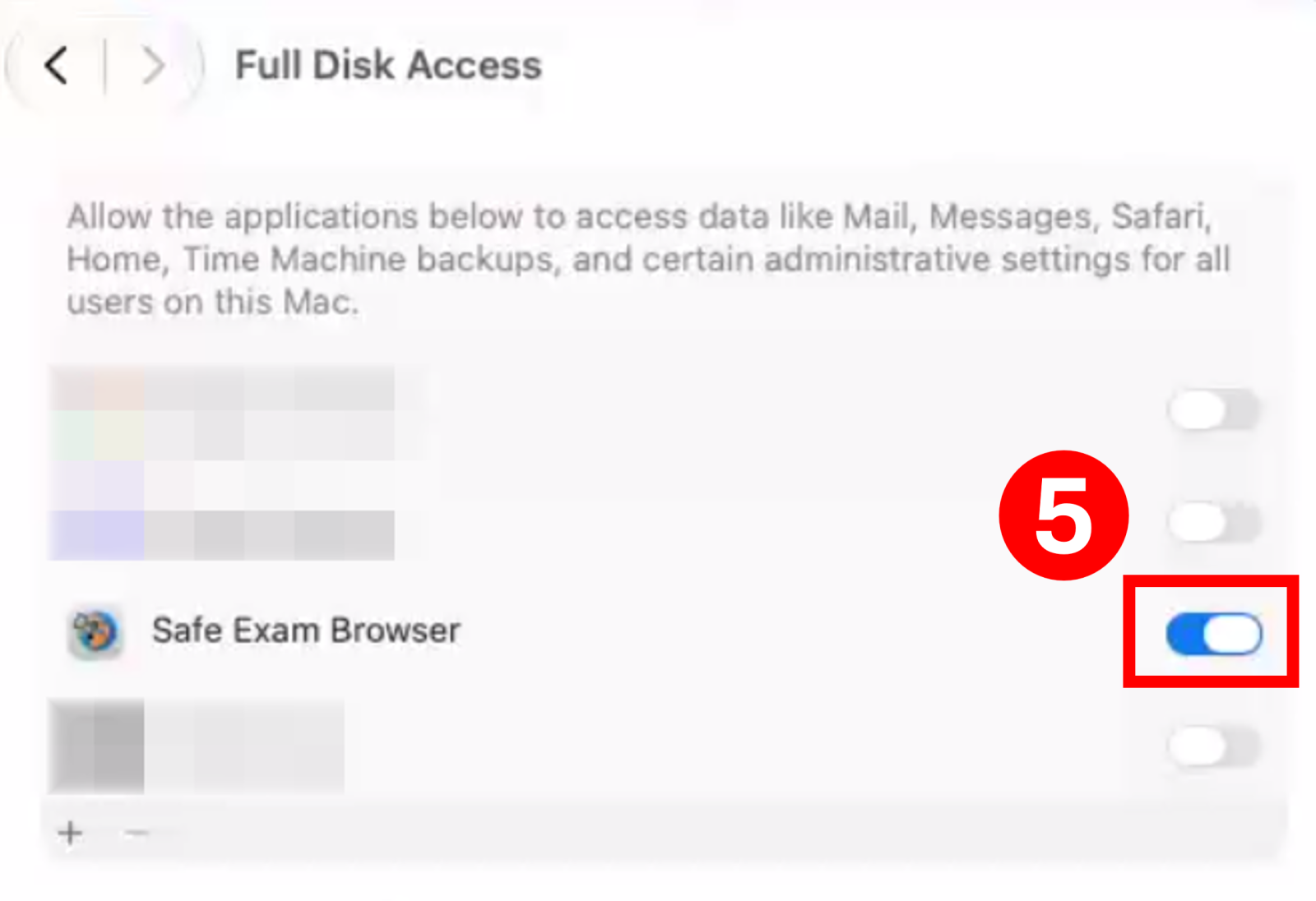
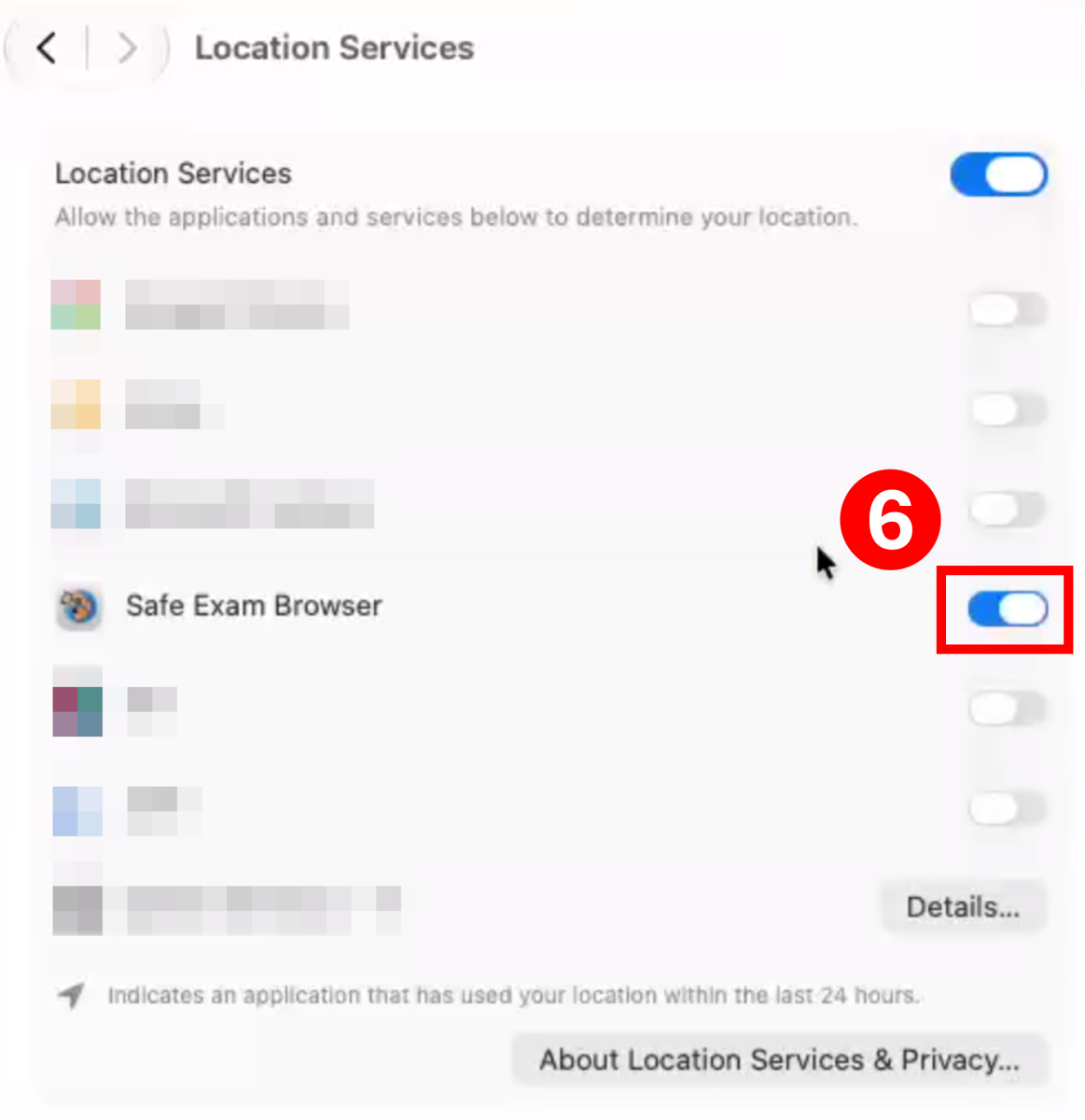
BƯỚC 4: ĐĂNG NHẬP VÀO LÀM QUIZ
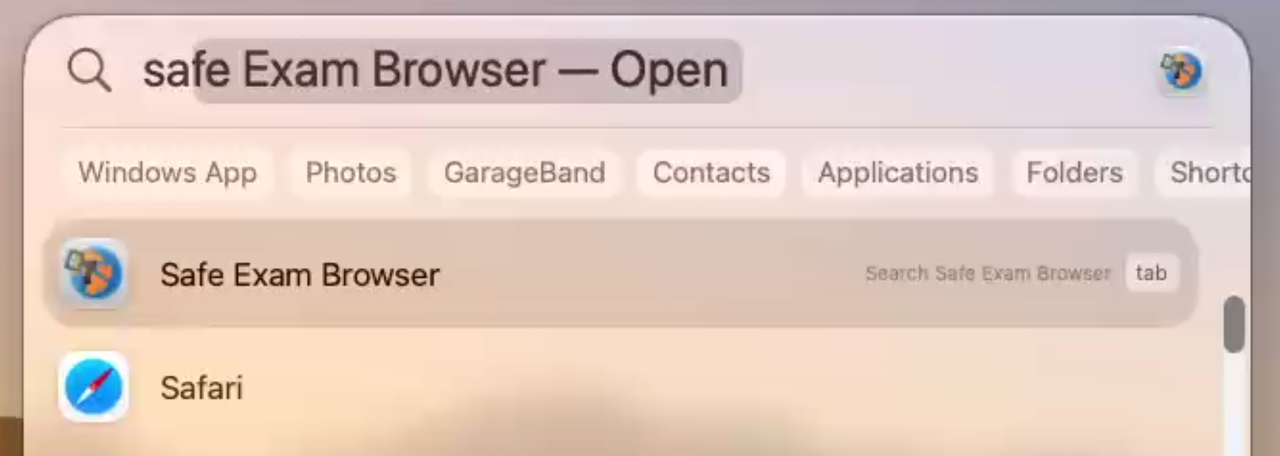
Cách 1: Học trên EduNext
Option 1: Learn on EduNext
Tìm và chạy: Safe Exam Browser
Find and run: Safe Exam Browser
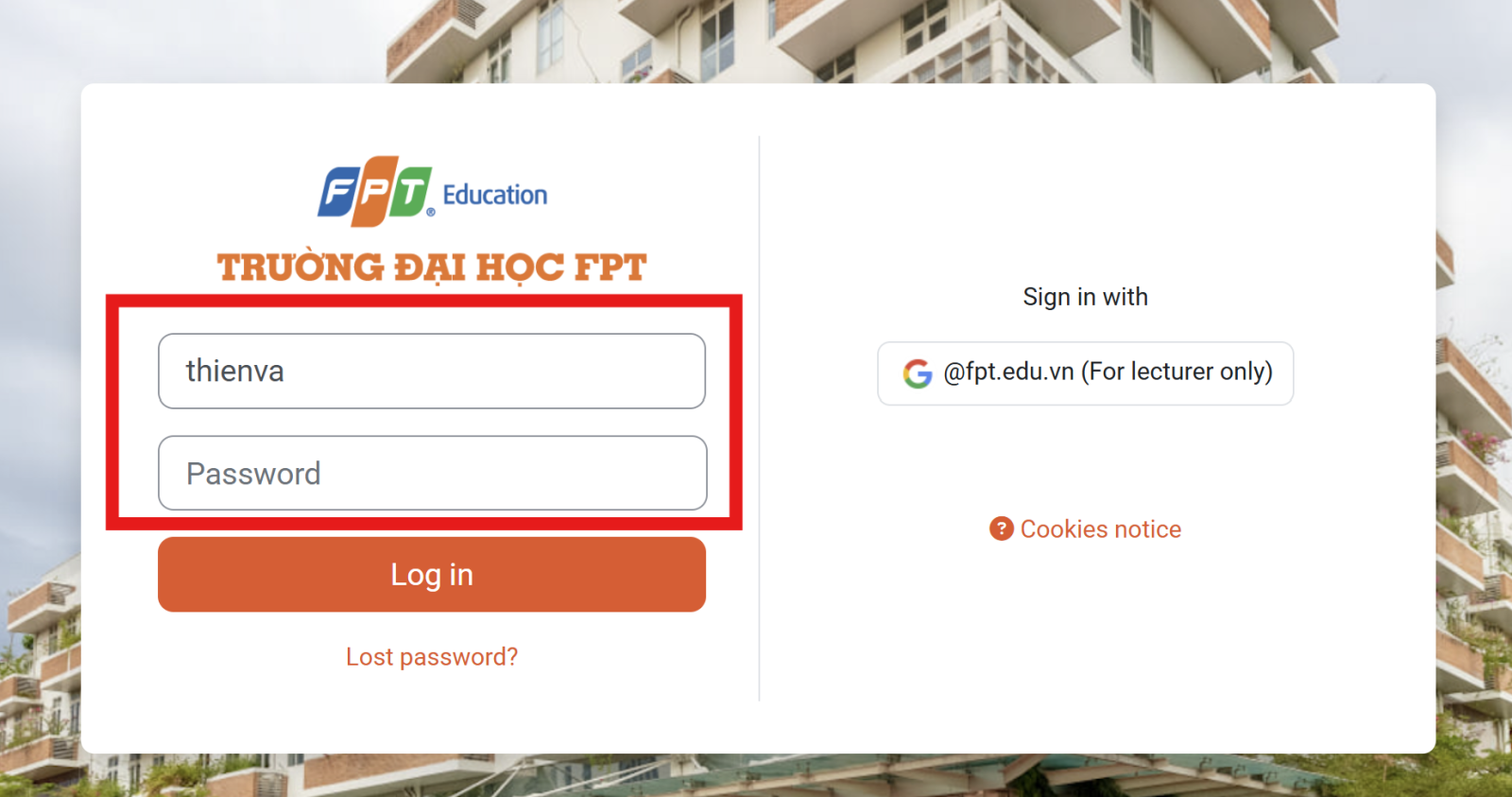
Cách 2: Học trên LMS
Option 2: Learn on LMS
Đăng nhập vào LMS bằng tài khoản WiFi.
Log in to LMS using your WiFi account.
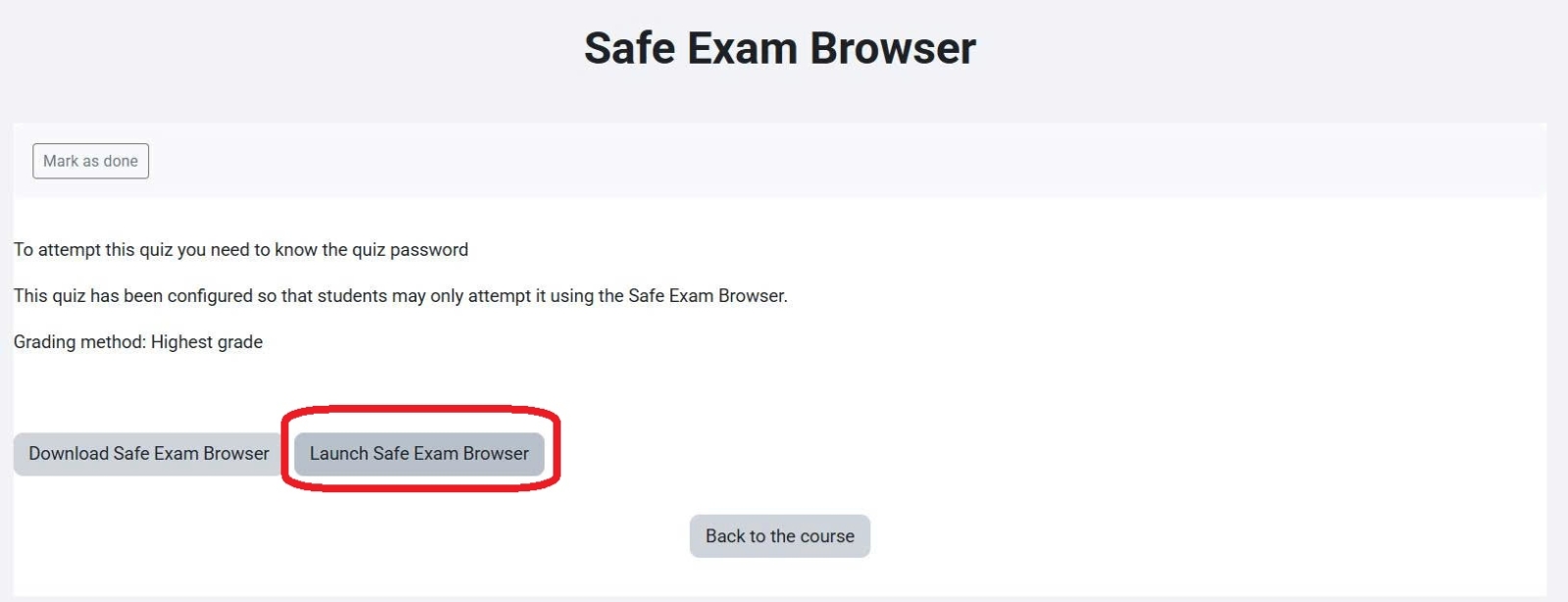
Chọn bài Quiz/Kiểm tra theo yêu cầu của giảng viên và chọn “Launch Safe Exam Browser”.
Select the Quiz/Test assigned by your instructor and click “Launch Safe Exam Browser.”
LƯU Ý
Trong quá trình cài đặt nếu gặp sự cố, sinh viên có thể xem hướng dẫn chi tiết tại đây
If you experience issues during installation, please refer to the detailed guide here
Nếu vẫn không khắc phục được, hãy liên hệ bộ phận IT để được hỗ trợ.
If the issue persists, please contact the IT department for further assistance.